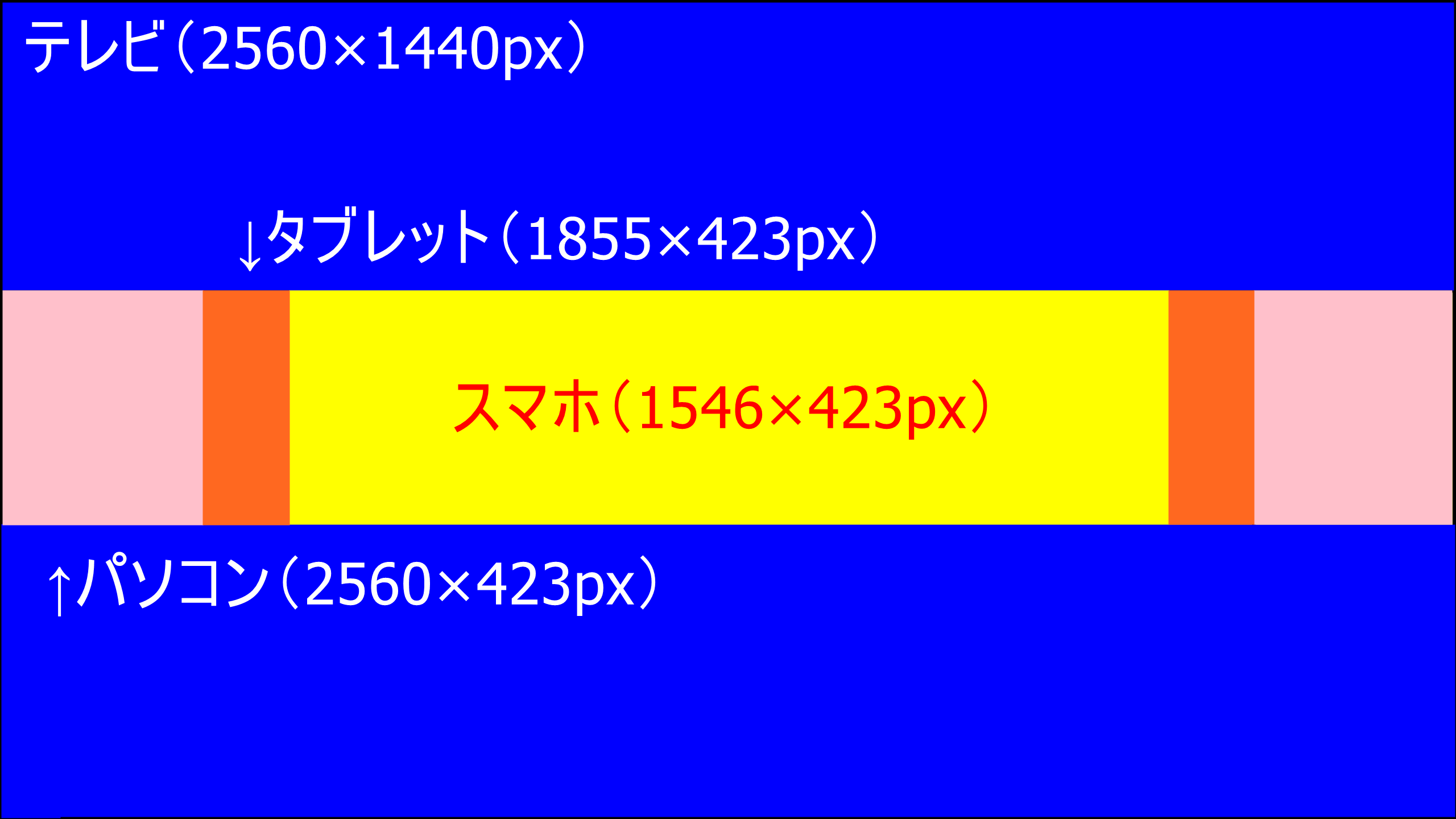
こんにちは♪さんしろうです。
こちらのページでは、あなたの魅力を伝えるタイトルバナー&サムネイル画像の作成方法について解説させていただきます。
あなたがこれから情報配信をしていく上で必須のスキルとなるものがあります。
それが、
「タイトルバナー&サムネイル画像の制作スキルです」
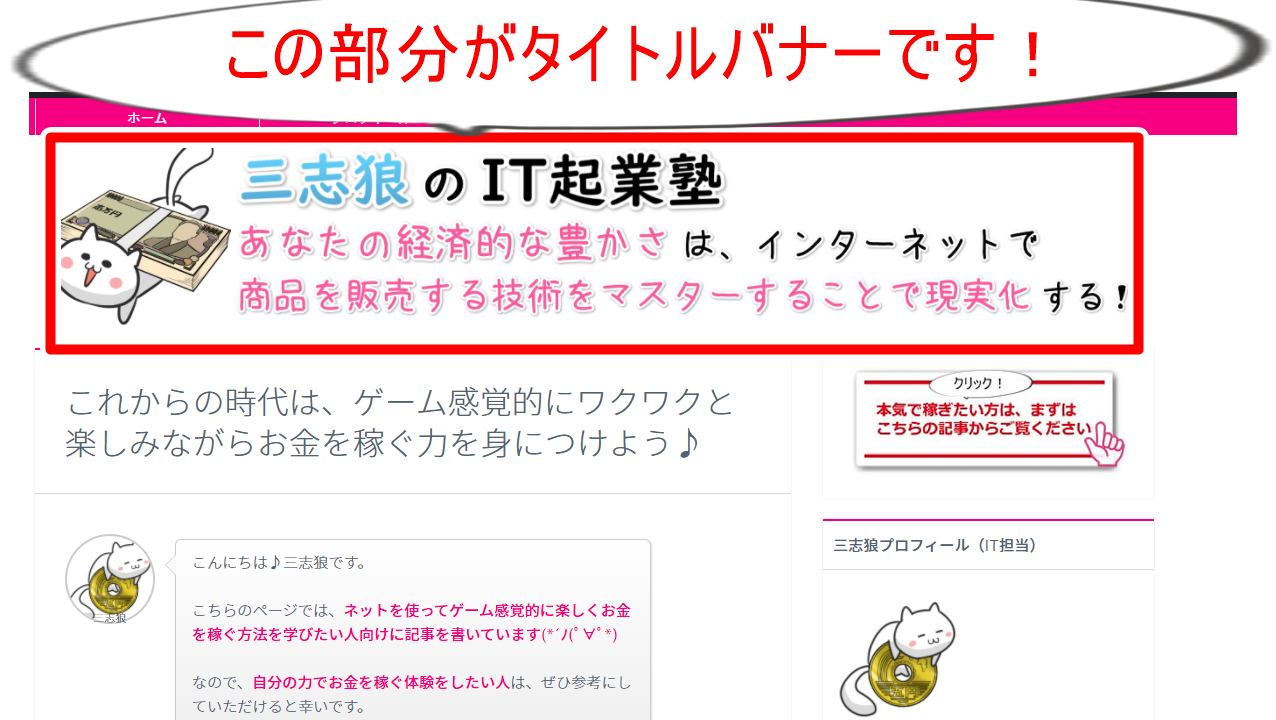
タイトルバナーとは、ホームページの上部にくる画像のことですね。
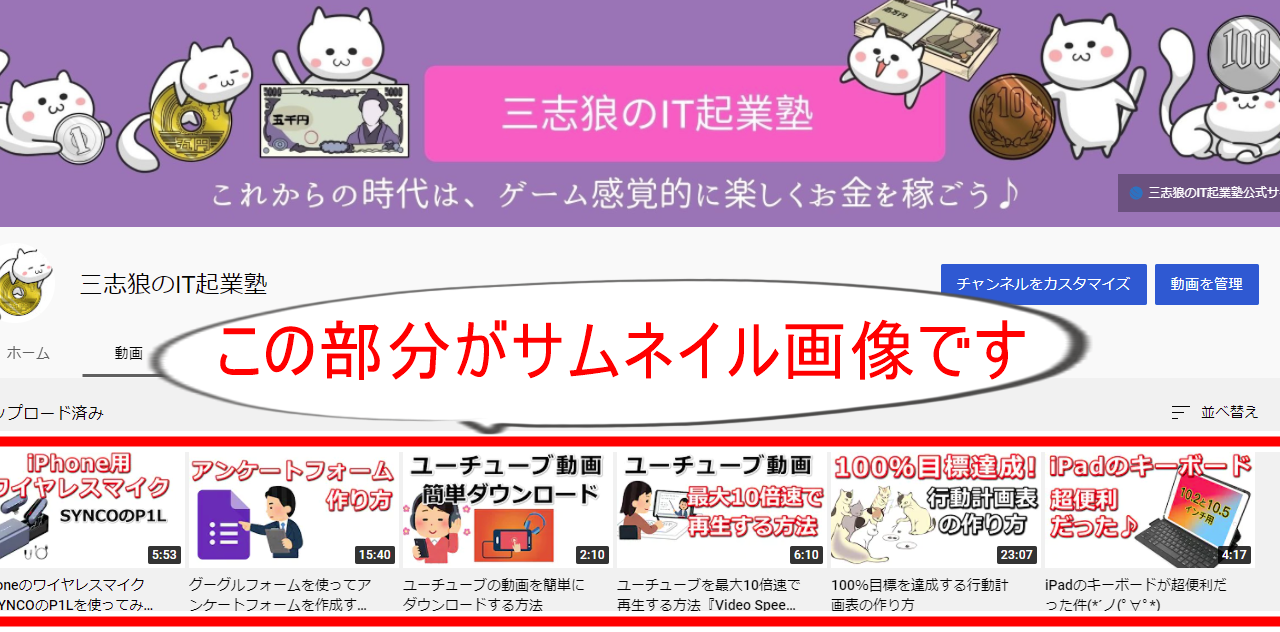
↓ユーチューブのサムネイル画像
多くのお客様は、
「あなたのホームページのタイトルバナーをみてから記事をチェックします」
なので、あなたの魅力が伝わる素敵なタイトルバナーを作成していきましょう( ^o^)
ということで今から、
「タイトルバナー&サムネイル画像の作成方法を解説していきます」
ちなみに、タイトルバナーやサムネイル画像以外にも、
・インスタに投稿する画像
・ツイッターに利用するタイトルバナー
・フェイスブックで利用するバナー
・ユーチューブのチャンネルアートなど
もすべて同じ方法で作成ができます。
ぜひ、チャレンジしていただけると幸いです。