あなたの想いを大切なお客様に伝える♪ ライン公式アカウント登録&使い方マニュアル1 こちらのページでは、ライン公式アカウントの登録方法までを解説します

こんにちは♪さんしろうです。

こちらのページでは、あなたの想いを大切なお客様に伝えるツール!「ライン公式アカウント」の使い方について解説させていただきます。

ラインを上手に活用すると、あなたの商売がより繁盛しやすくなります。なので、まだ導入をしていないという方は、下記手順に従いご登録ください。

ちなみに、


こちらのページは、ライン公式アカウントの登録方法の解説ページとなります。


なので、すでにライン公式アカウントを取得済の方は、こちらの『ライン公式アカントの便利な使い方』の記事にお進みください。
 

私のプロフィールはこちら

ライン公式アカウント登録の4つの流れ

ラインには、個人用とビジネス用の2種類が存在します。


❶ライン⇒個人用(1対1のやりとり)
❷ライン公式アカウント⇒ビジネス用(1対複数のやりとり)


個人用のラインは、個人間のメッセージのやり取りができます。

ビジネス用のライン公式アカウント
は、


「友達追加してくれた人に一斉にメッセージを送信できます」


そのため、あなたの商品・サービスを告知するのにとても便利です。

ライン公式アカウントの登録の手順は、下記4つとなります。


流れ1.iPhoneまたはアンドロイドにラインアプリを入れる(個人用&ビジネス用)

流れ2.ラインアカウント(個人用)の作成

流れ3.LINE Business IDの作成

流れ4.ライン公式アカウントの作成


となっています。


※スマホを使わずメールアドレスだけでもLINEビジネスIDを作成することができますが、のちのち、LINEアカウント(個人用)との連携が必要になります。

なので、結局はLINEアカウント(個人用)の作成は必須となります。

流れ1.携帯にラインアプリを入れる 入れるアプリは2つありますのでご注意ください。

下記ページより、ラインアプリを入れてください。

❶まずは、ライン(個人用)のアプリを入れる

iPhone携帯の場合はこちら

アンドロイド携帯の場合はこちら


❷次に下記ライン公式アカウント(ビジネス用)のアプリを入れます

iPhone携帯の場合はこちら

アンドロイド携帯の場合はこちら

iPhoneまたはアンドロイドにラインアプリを入れる方法(解説動画)

流れ2.ラインアカウントの作成

ラインアカウントの作成の流れは下記ページを参照ください。

ラインアカウントの作成方法の解説はこちら

ラインアカウントの作成方法(解説動画)

流れ3.LINE Business IDの作成

LINE Business IDは、ライン公式アカウトの管理画面にログインする時に必要となります。

以下、LINE Business IDの作成方法です。

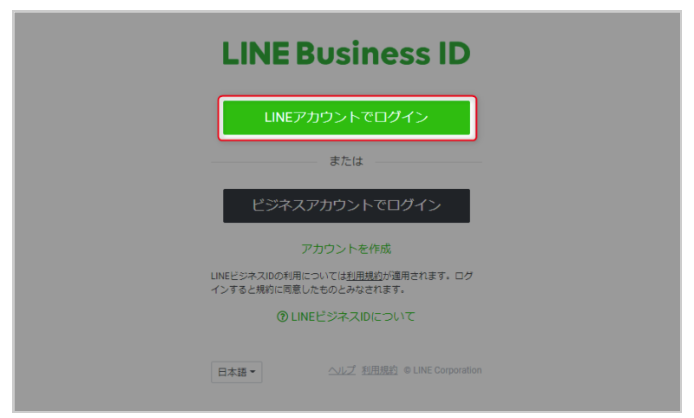
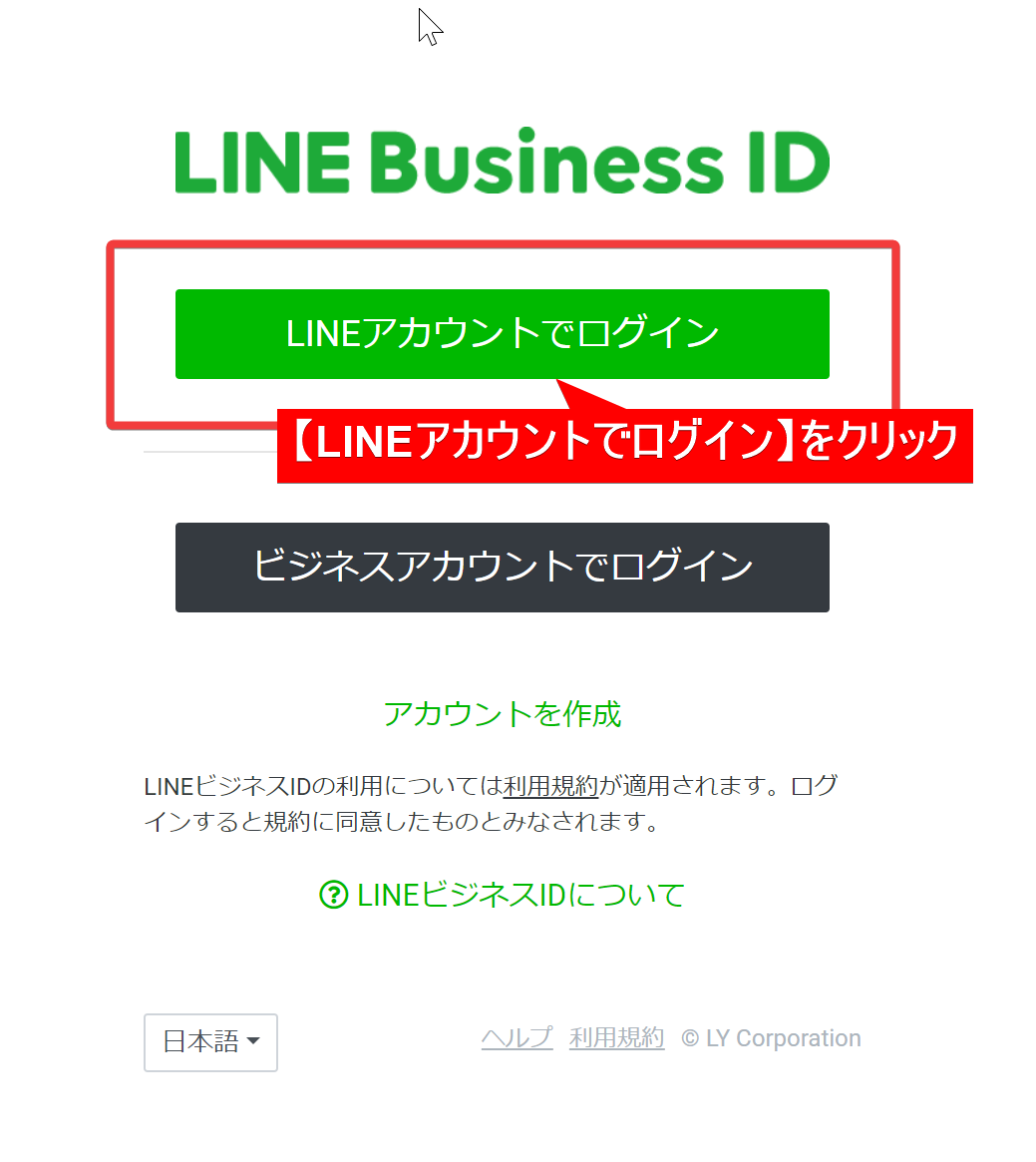
1.こちらにアクセスし、【LINEアカウントでログイン】をクリック

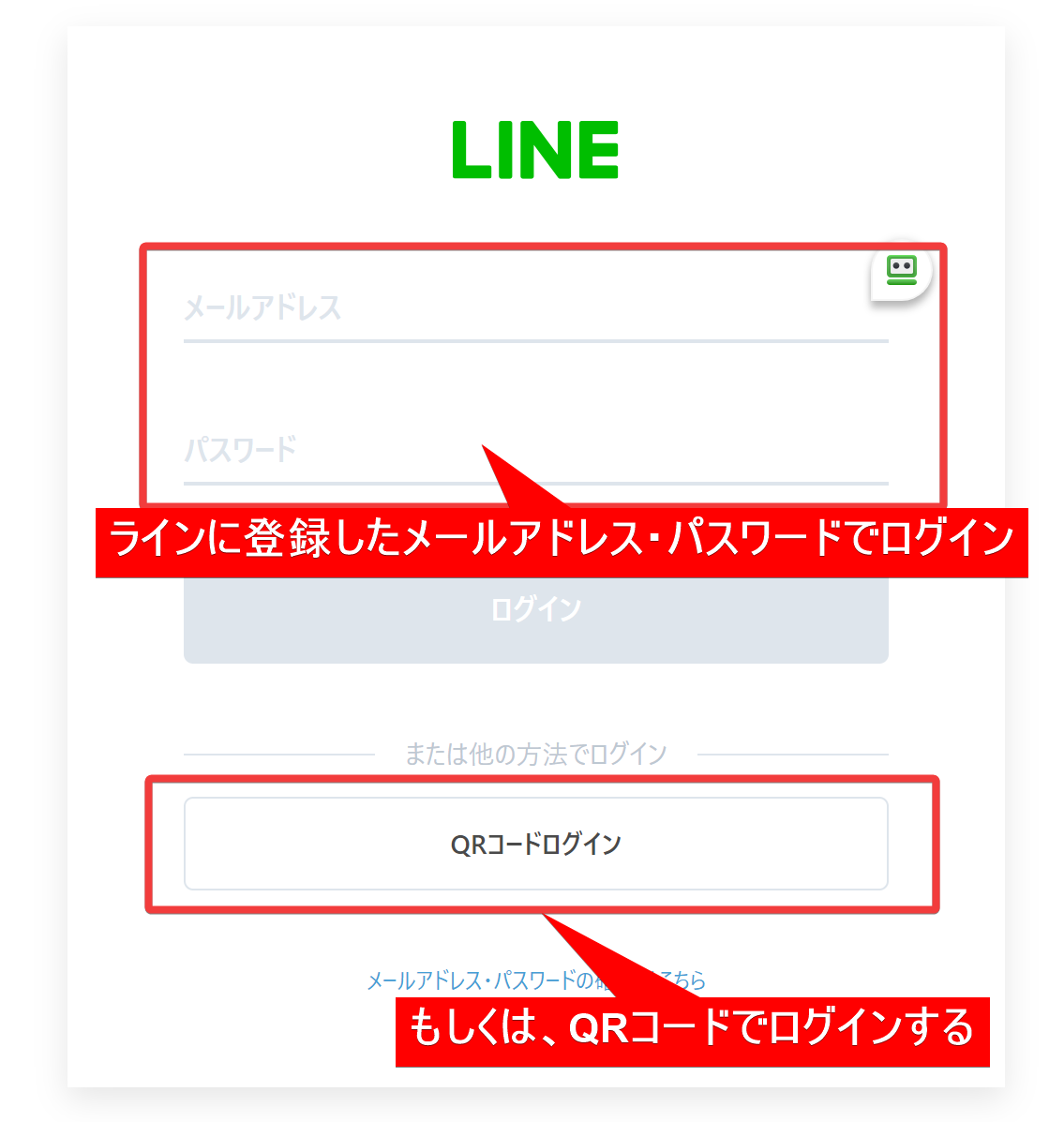
2.ラインに登録した[メールアドレス&パスワード]でログインする
もしパスワードなどがわからない場合は、【QRコードでログイン】でもログインできます。

p.s
【ビジネスアカウントでログイン】で登録すると、今後、細かい部分で困ることがあります。なので、特にこだわりがない場合は、【LINEアカウントでログイン】をするようにしてください。

流れ4.ライン公式アカウントの作成

これからライン公式アカウントの作成方法を解説します。

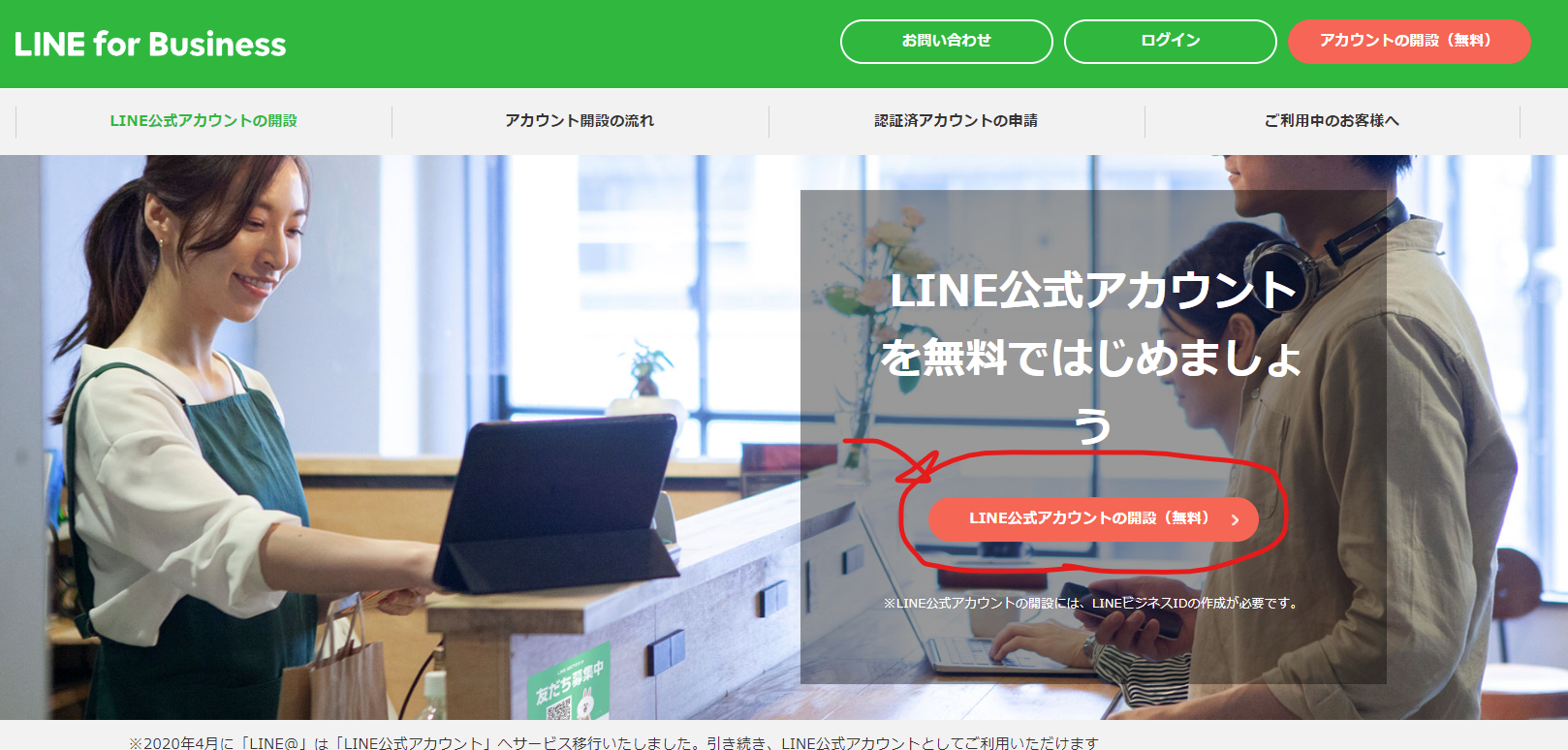
流れ1.こちらのページにアクセスし、【ライン公式アカウントの解説】をクリック

流れ2.LINEアカウントでログインをクリック

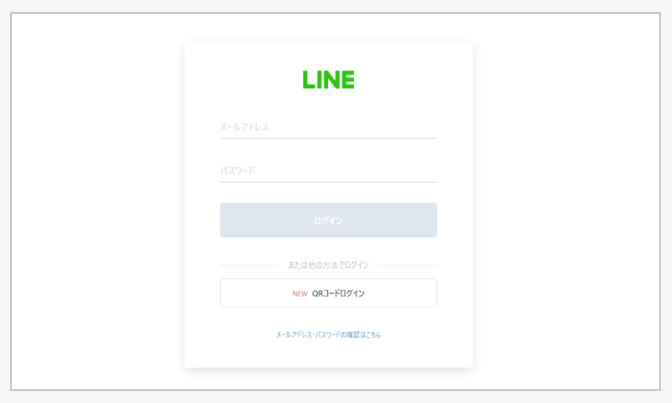
※ラインにログインしていない場合は、下記画面が表示されます。
ラインにログインして先に進んでください。

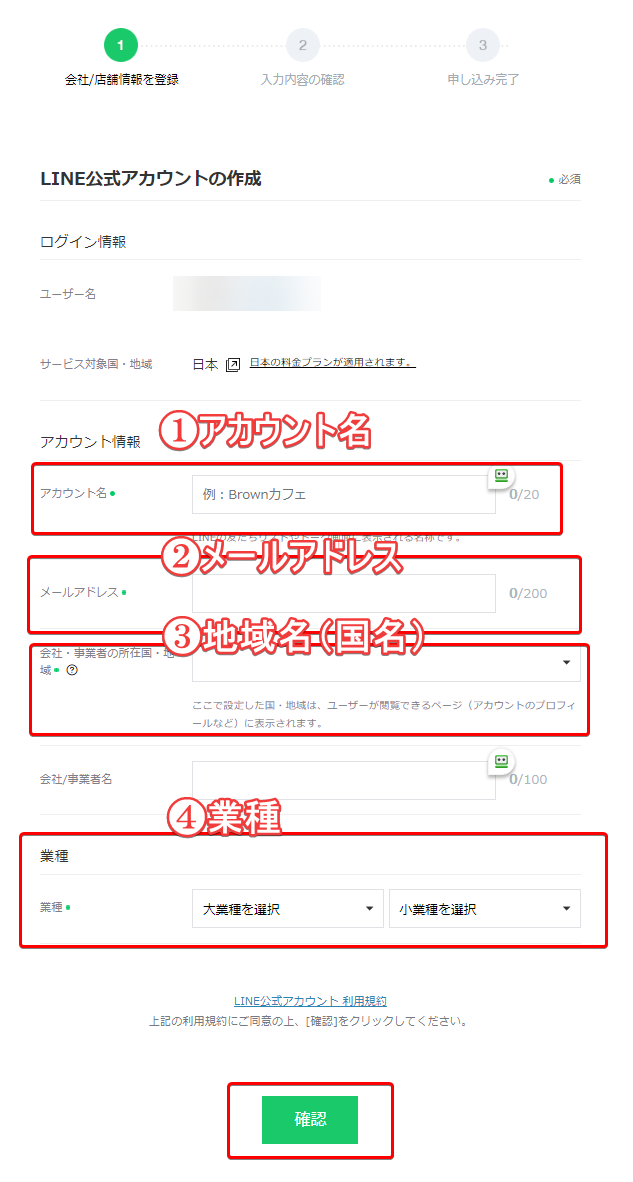
流れ3.下記必要事項を入力し、「確認」をクリック。

❶アカウント名:主に企業名や店舗名などを入力します。友達にも表示される名前です。
❷メールアドレス:メールアドレスを入力してください。
❸会社・事業者の所在国:事業所がある国名を入力します
❹業種:あなたの業種を選択してください。

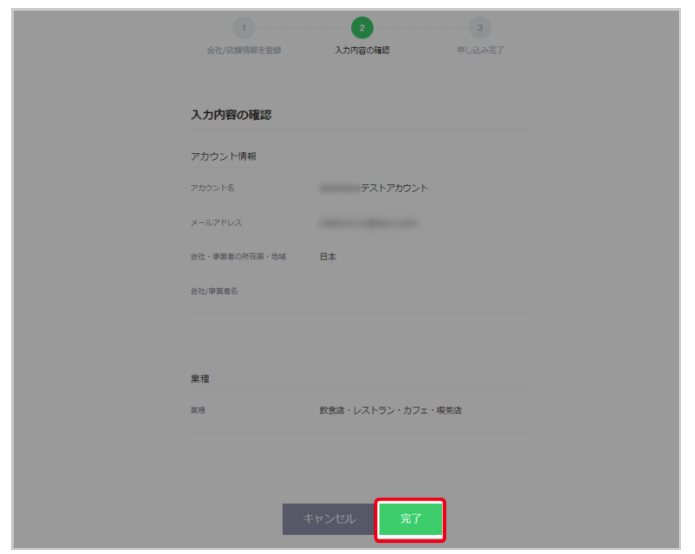
流れ4.内容を確認して【完了】をクリック

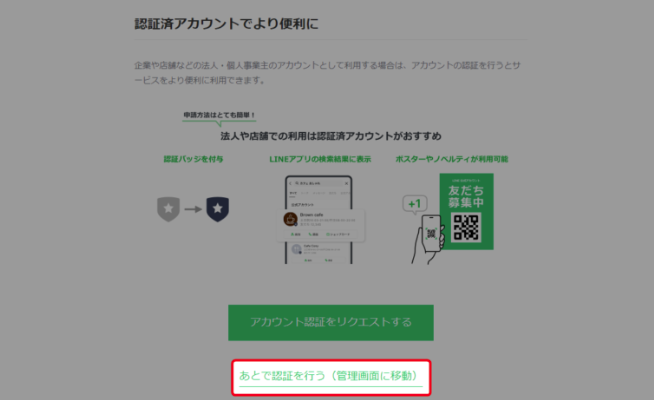
流れ5.以上でライン公式アカウントが作成されます。
続いて、【あとで認証を行う(管理画面に移動)】をクリック

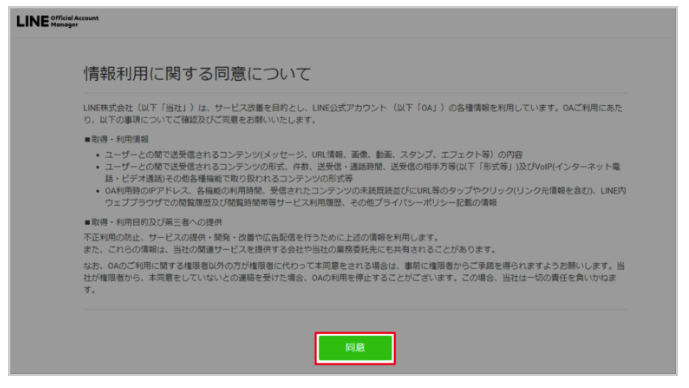
流れ6.規約に同意する

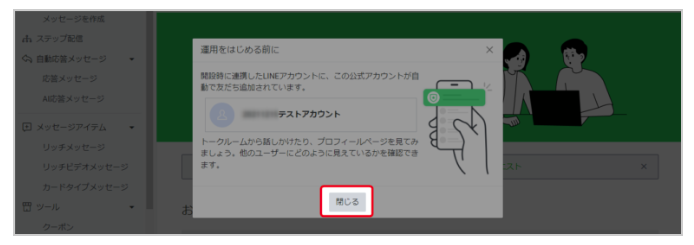
流れ7.【閉じる】をクリック

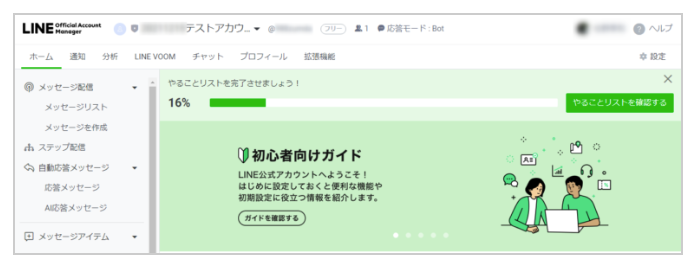
流れ8.ライン公式アカウントの管理画面が開きます

以上でライン公式アカウントの開設方法の解説は終了となります。