あなたの想いを大切なお客様に伝える♪ ライン公式アカウント登録&使い方マニュアル2 こちらのページでは、ライン公式アカウントの便利な使い方を解説します

こんにちは♪さんしろうです。

こちらのページでは、あなたの想いを大切なお客様に伝えるツール!「ライン公式アカウント」の便利な使い方について解説させていただきます。

ライン公式アカウントを上手に活用すると、あなたの商売がより繁盛しやすくなります。なので、ライン公式アカウントを利用していないという方は、ぜひご活用ください。

ちなみに、


このページは、すでにライン公式アカウントを登録済の方向けの記事となっています。


なので、まだ、ライン公式アカウントを取得していない方は、こちらの『ライン公式アカントの登録方法』の記事にお進みください。
 

私のプロフィールはこちら

事前準備 下記画像編集ツールを使うので登録しておいてください

これからお伝えすることは、ライン公式アカウントの便利な使い方についてです。

ただ、事前に準備して欲しいツールがあります。

それがcanvaという画像編集ソフトです。


canvaの登録はこちら


※canvaの使い方については、こちらのページで確認できます。
canvaは、リッチメニューの画像を作成する時に利用します。

なので、まずは、canvaの登録だけしておいていただけると幸いです。

ライン公式アカウントでよく使う8つの機能(まとめ)

ここでは、ライン公式アカウントでよく使う便利な機能を8つご紹介します。
基本的に、下記8つの機能だけで十分です。


❶友達を増やすためのURL&QRコードの作成
❷最初の登録時の「あいさつメッセージ」の作成
❸プロフィールの作成

❹一斉メッセージの作成
❺ステップメッセージの作成
❻自動応答メッセージの作成
❼リッチメッセージの作成
❽リッチメニューの作成


ということで、これから1つ1つ解説させていただきます。

ライン公式アカウントの管理画面にログインする方法

これからライン公式アカウントにログインする方法を解説します。

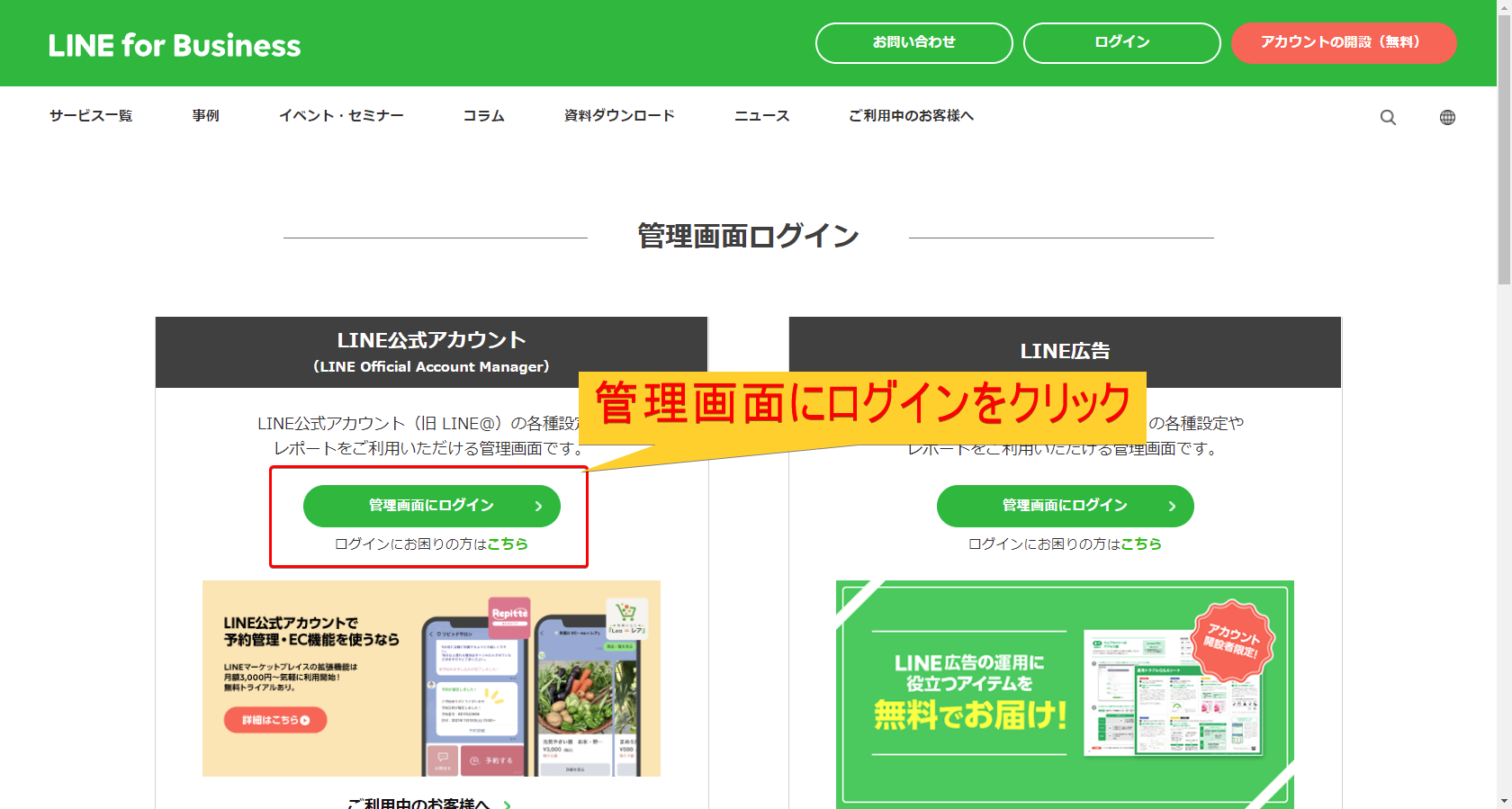
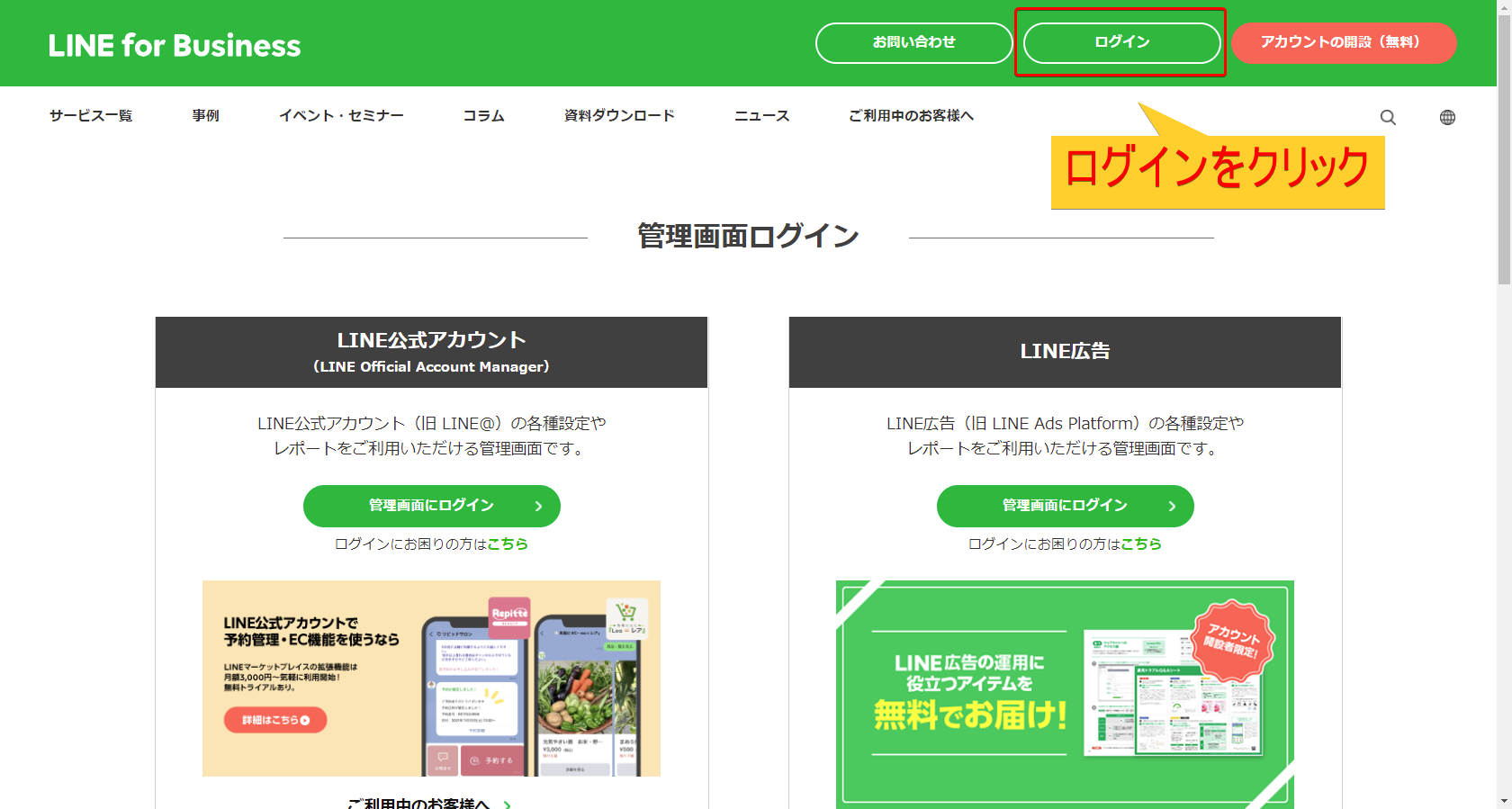
流れ1.こちらのページにアクセスし、右上の【ログイン】をクリック

流れ2.【管理画面にログイン】をクリック

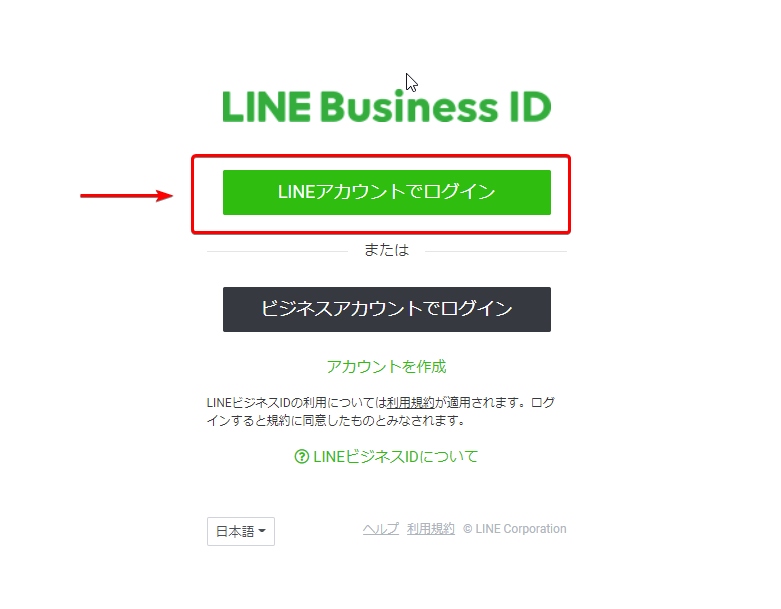
流れ3.LINEアカウントでログインをクリック


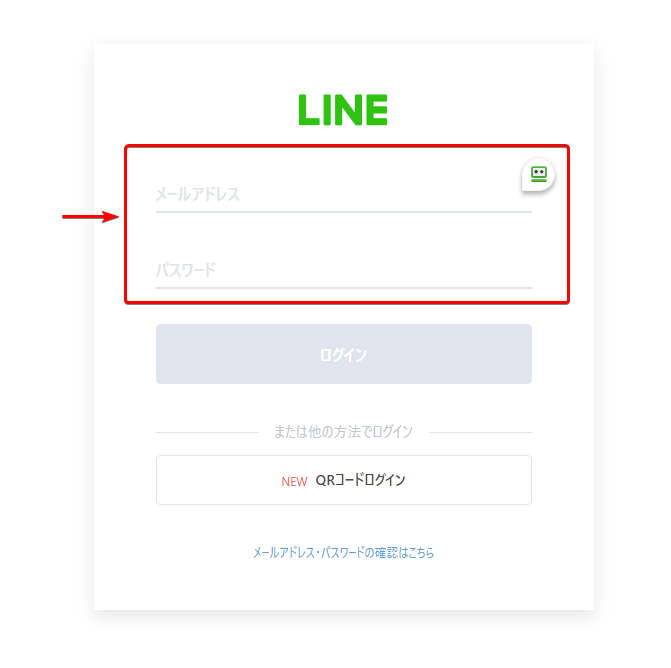
流れ4.登録したメールアドレスとパスワードを入力してログイン

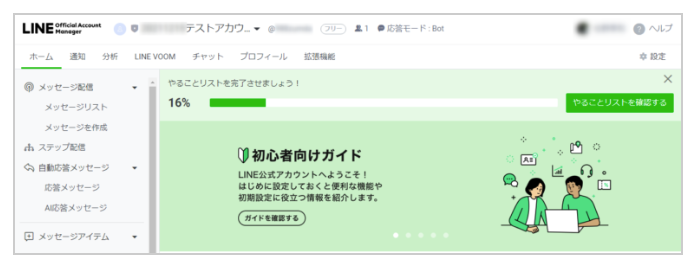
流れ5.以上でライン公式アカウントの管理画面にログインできます。

ライン公式アカウントでよく使う機能その1. 友達を増やすためのURL&QRコードの作成

ここでは、あなたのライン公式アカウントのURLの確認方法を解説します。

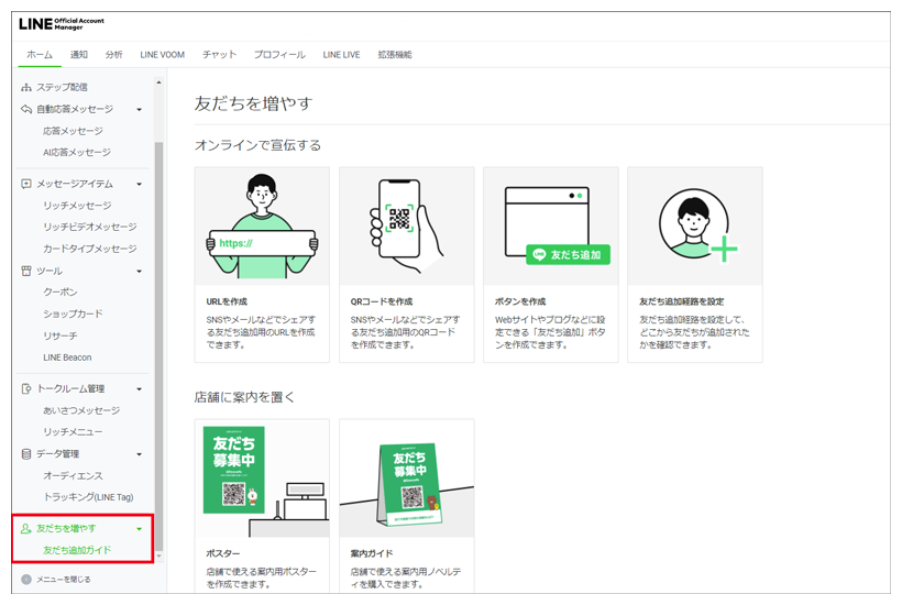
●ライン公式アカウントの管理画面の左下にある【友だちを増やす】のメニューをクリック

すると、ライン公式アカウントのURLやQRコードの作成などが簡単にできます。

ライン公式アカウントのURL&QRコードの作成方法(WEB版)

ライン公式アカウントのURL&QRコードの作成方法(アプリ版)

ライン公式アカウントでよく使う機能その2. 登録時のあいさつメッセージの作成

ここでは、ライン公式アカウントに友達が登録した直後に配信されるあいさつメッセージの設定方法を解説します。

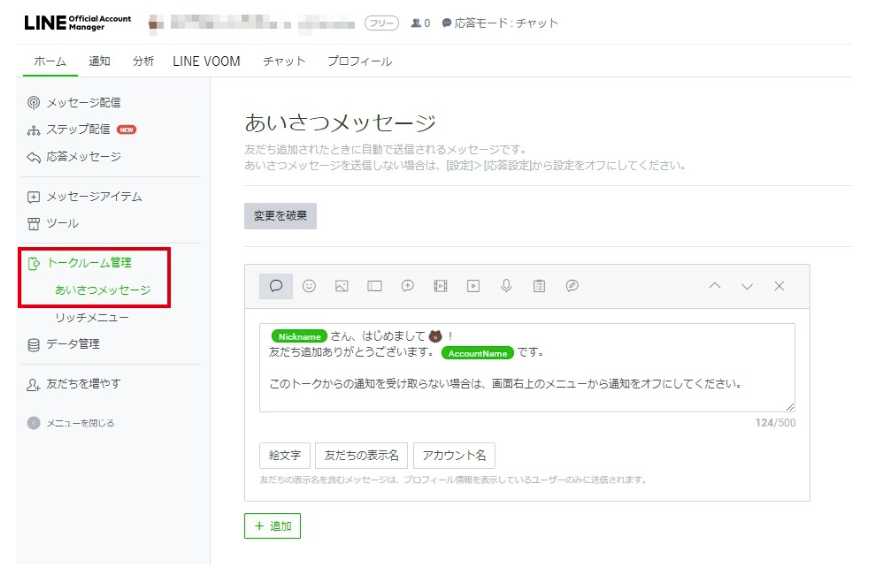
流れ1.ライン公式アカウント管理画面の左メニューにある【トークルーム管理】から【あいさつメッセージ】をクリック


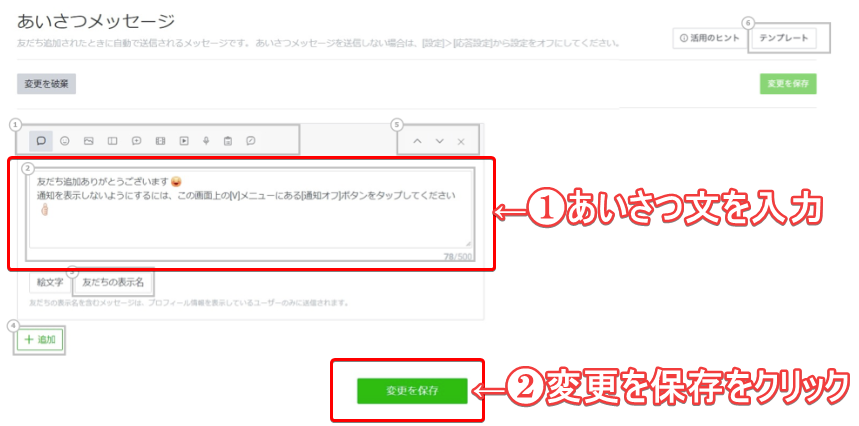
流れ2.あいさつメッセージを登録できるので必要事項を入力して、【変更を保存】をクリック


あいさつメッセージの作成方法(WEB版の動画解説)

あいさつメッセージの作成方法(アプリ版の動画解説)

ライン公式アカウントでよく使う機能その3. プロフィールの作成方法

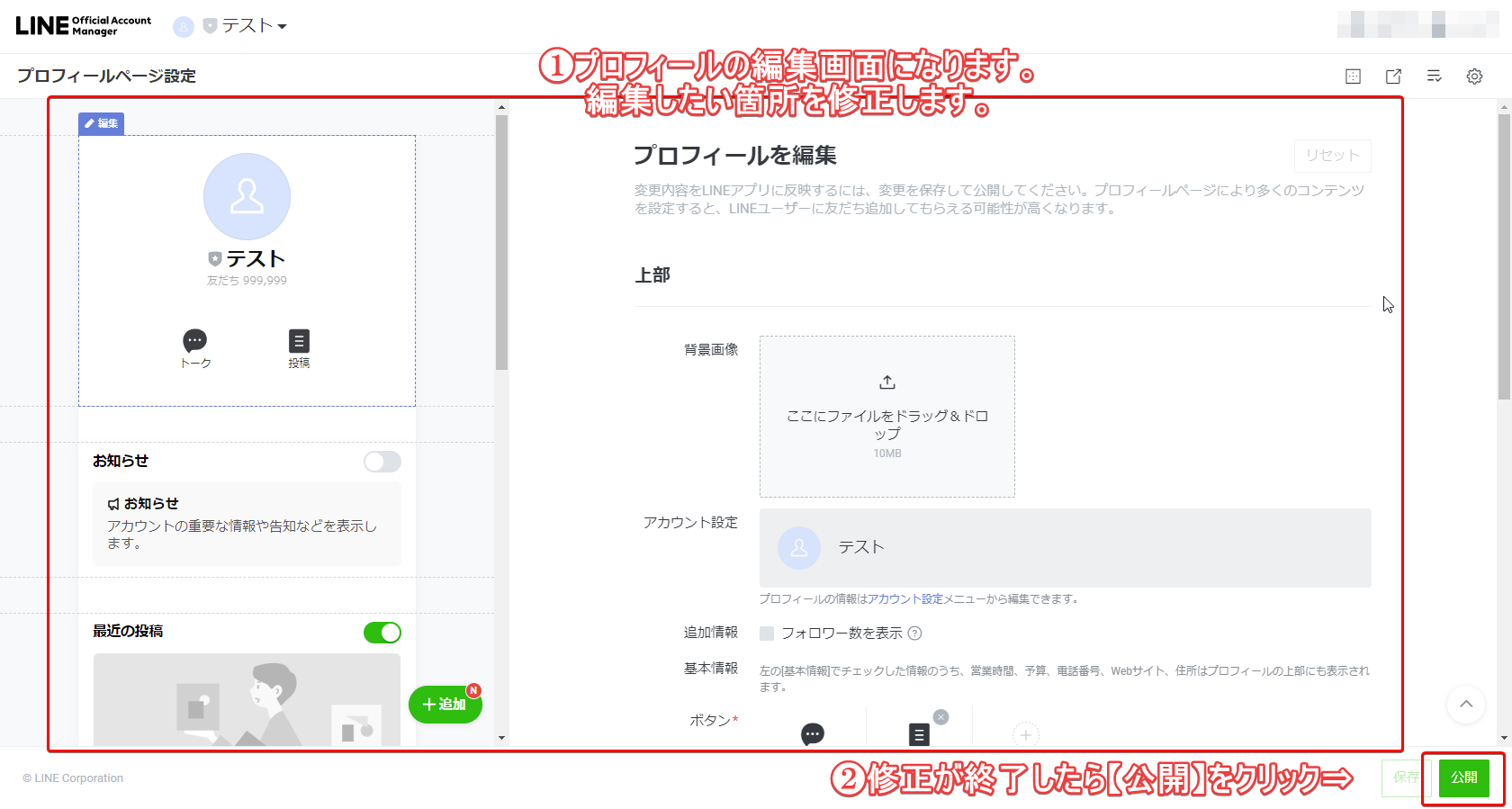
ここでは、ライン公式アカウントのプロフィールの編集方法を解説します。

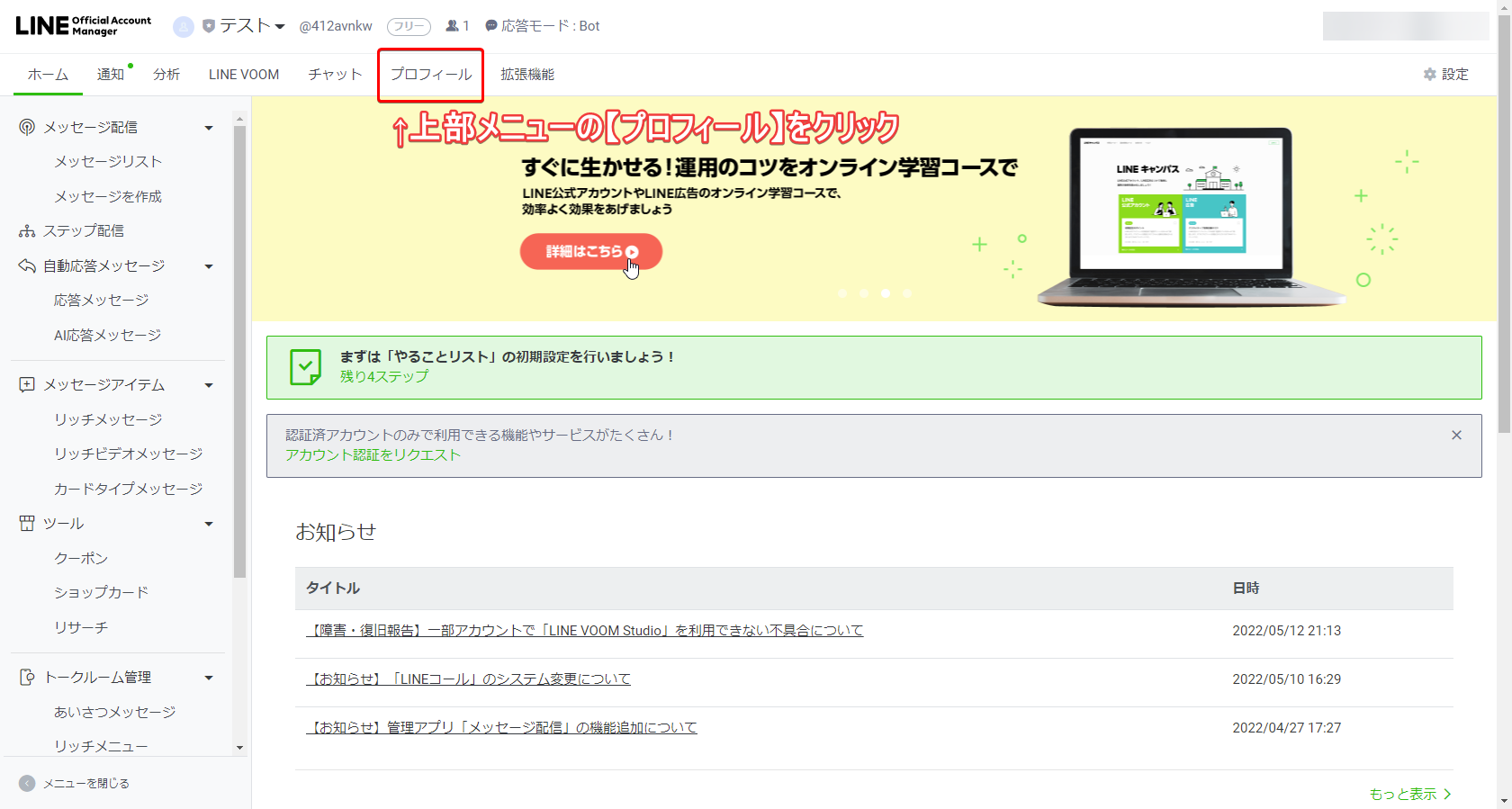
流れ1.ライン公式アカウントの上部メニューの【プロフィール】をクリック

流れ2.すると、下記ページになるので、変更したい箇所を修正して【公開】をクリックします。

WEB版のプロフィール変更方法(解説動画)

アプリ版のプロフィール変更方法(解説動画)

ライン公式アカウントでよく使う機能その4. 一斉メッセージの作成

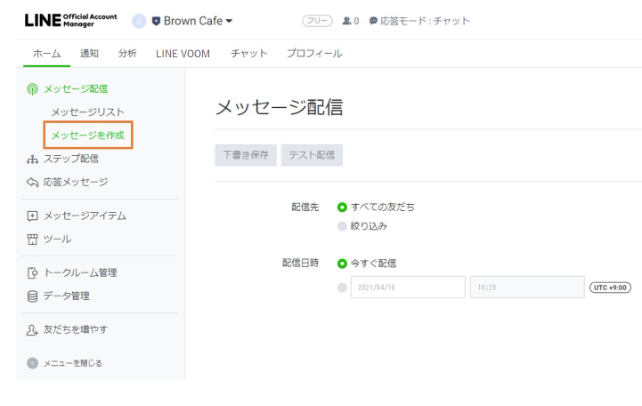
ここでは、友達登録をしてくれた人に一斉にメッセージを配信する方法を解説します。

流れ1.ライン公式アカウントの管理画面左メニューの【メッセージを作成】をクリック

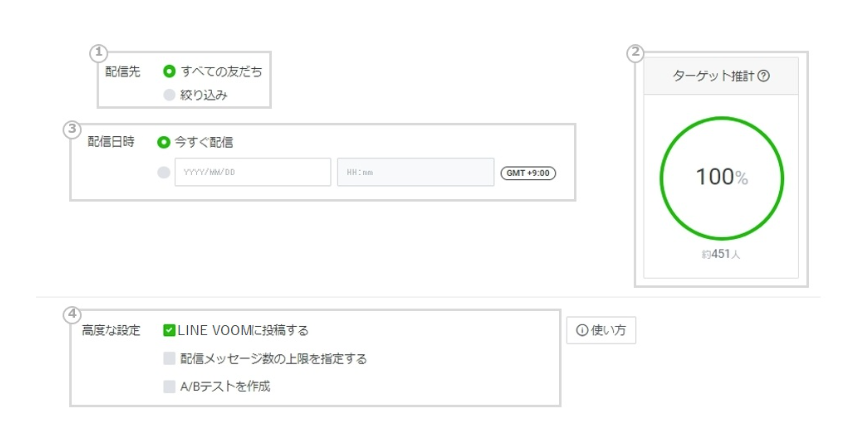
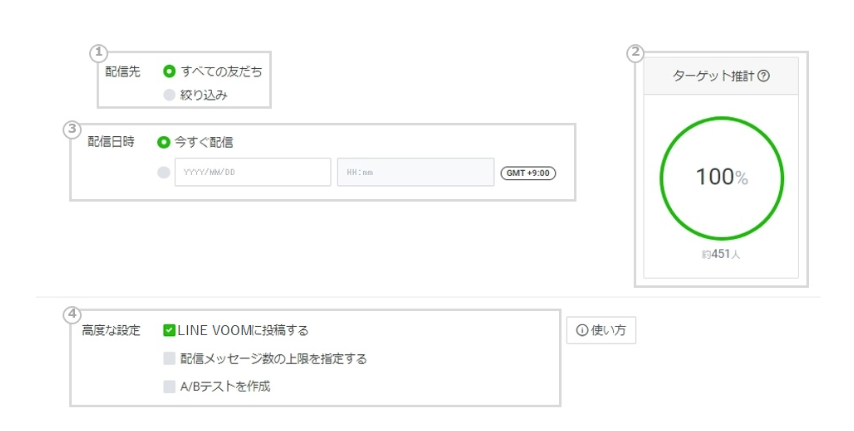
流れ2.配信先・配信日時などを設定(●月■日▲時配信など予約投稿などもできます)

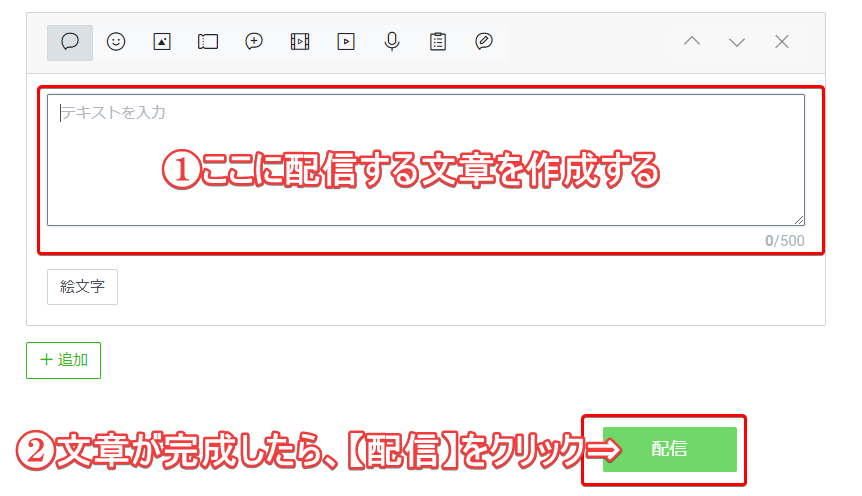
流れ3.配信する文章内容を決めて【配信】をクリック

一斉メッセージ配信解説動画(Web版)

一斉メッセージ配信解説動画(アプリ版)

ライン公式アカウントでよく使う機能その5. ステップメッセージの作成

ここでは、ライン公式アカウントに友達登録した後に、自動的にメッセージを配信し続ける機能(ステップメッセージ)について解説します。

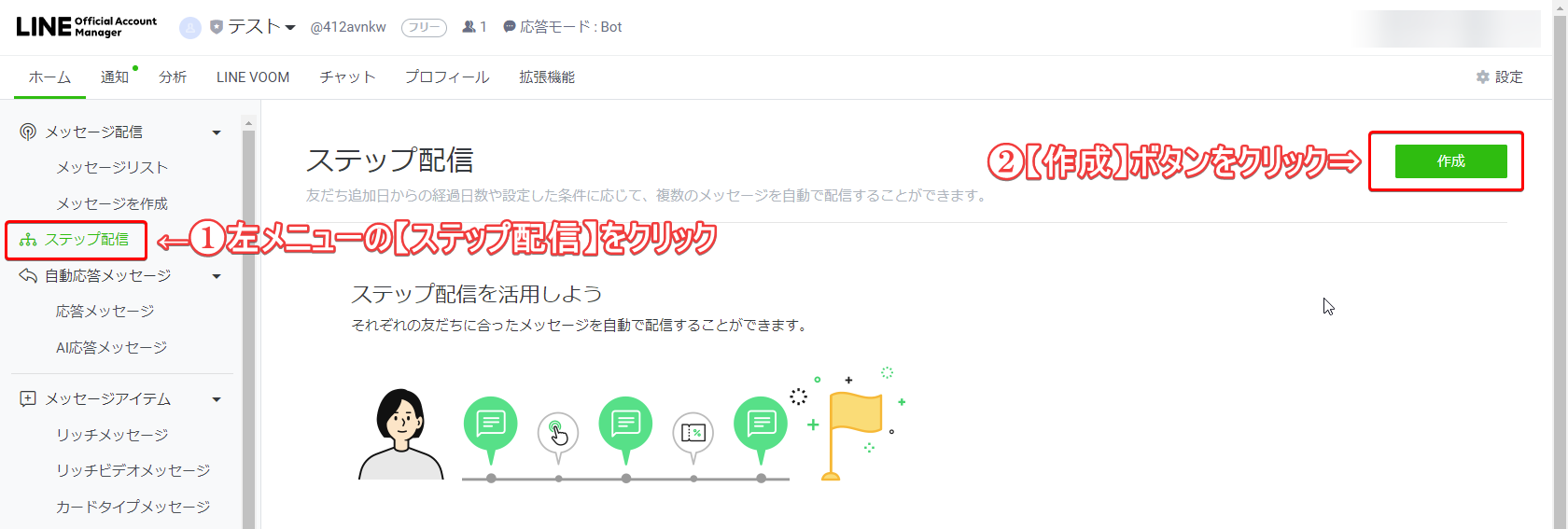
流れ1.ライン公式アカウント管理画面の左メニューの【ステップ配信】をクリックし、【作成】ボタンをクリック

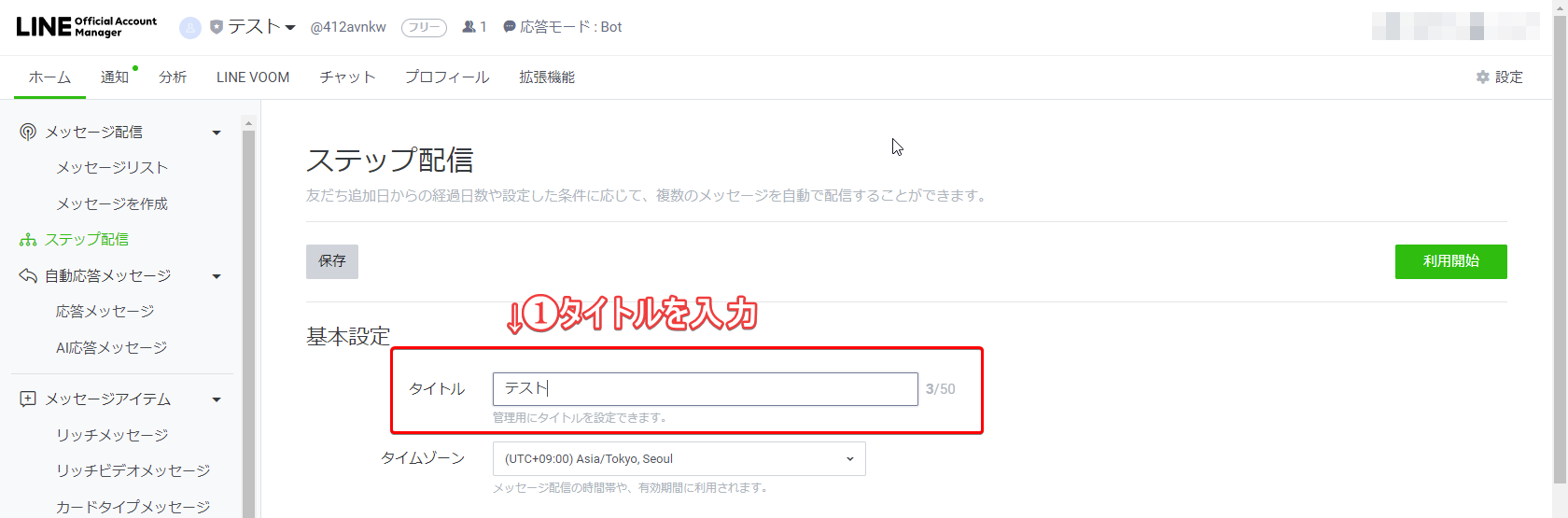
流れ2.タイトルを入力します

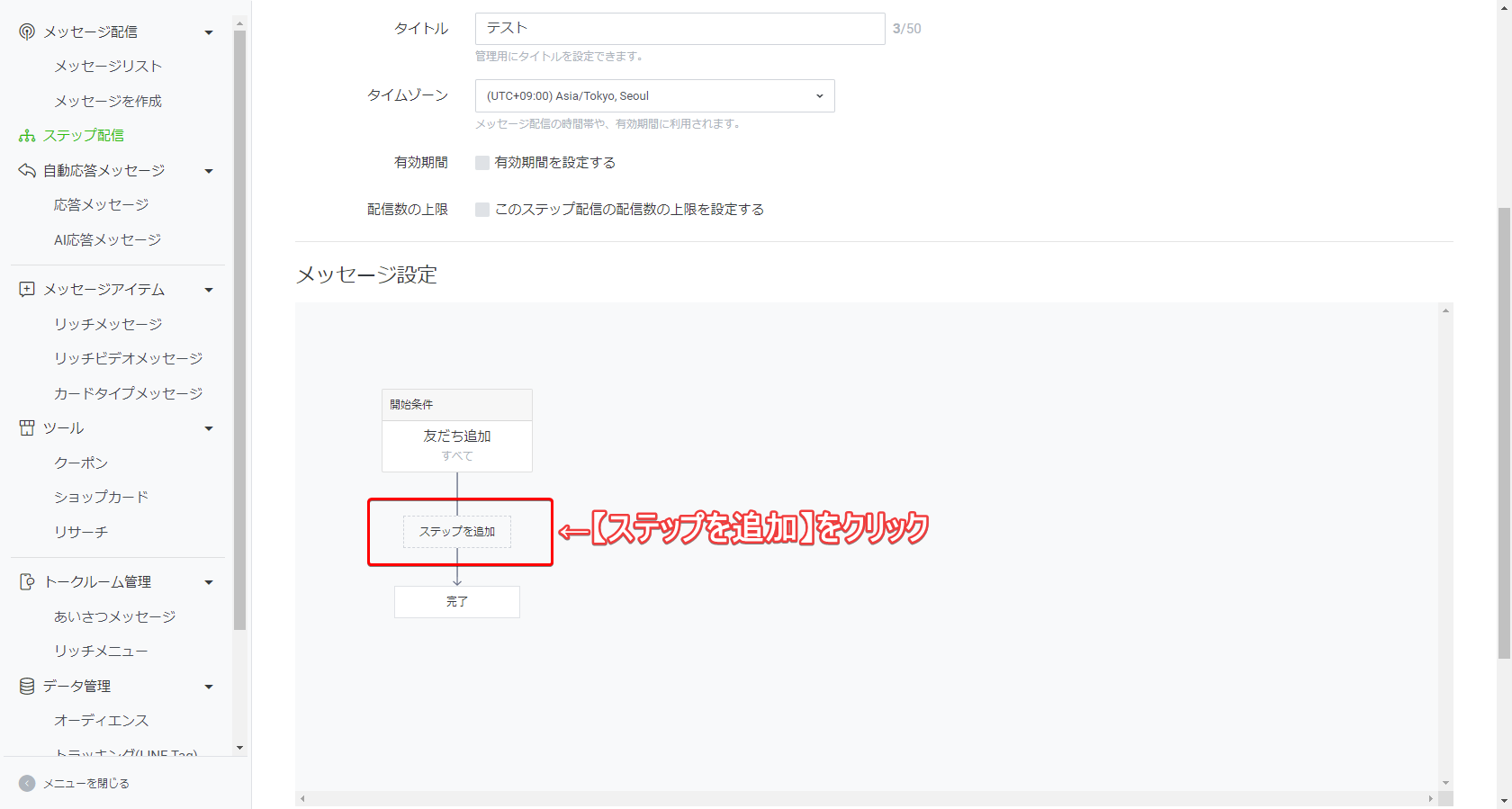
流れ3.【ステップを追加】をクリック

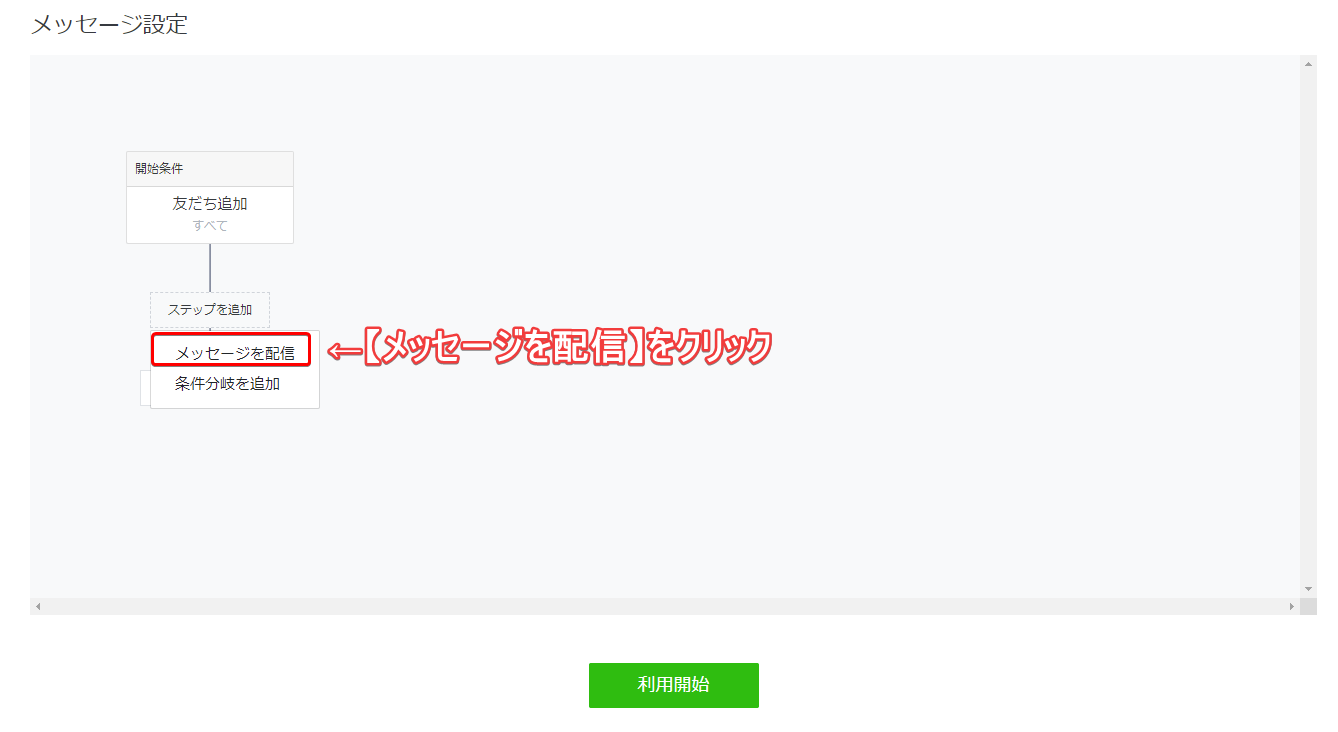
流れ4.【メッセージを配信】をクリック

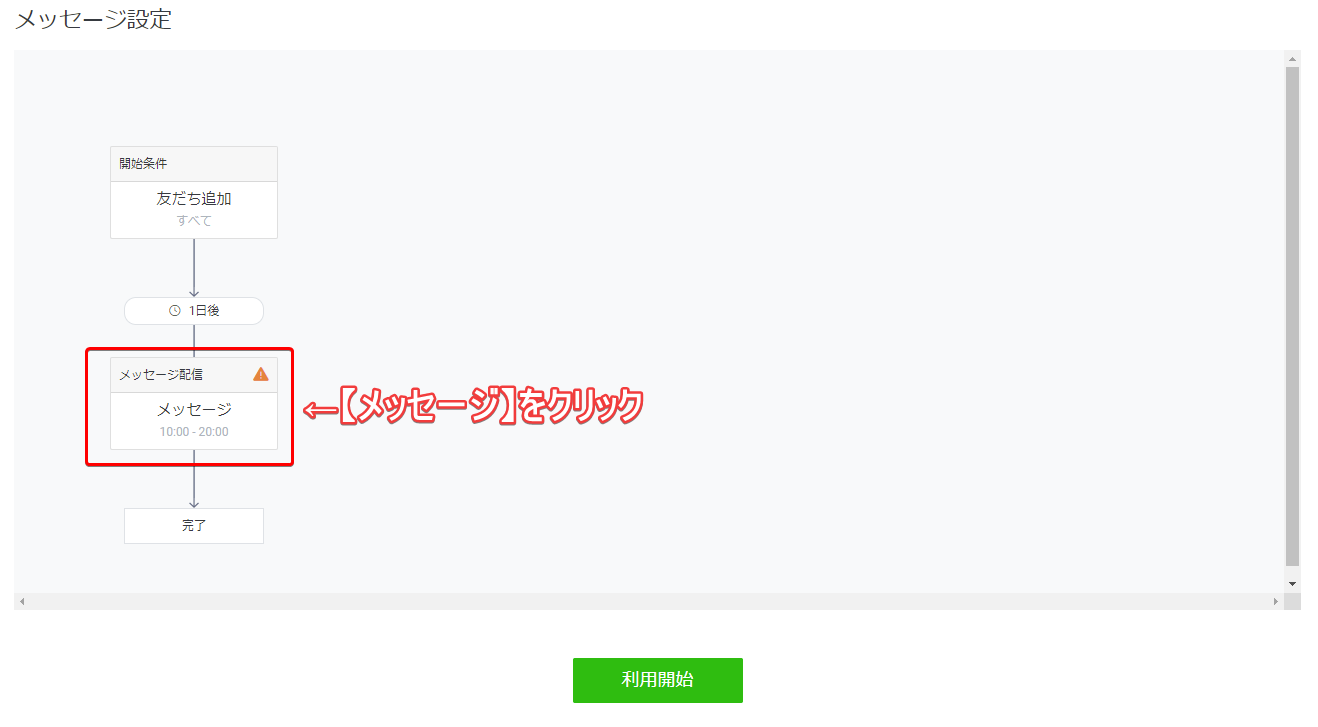
流れ5.【メッセージ】をクリック

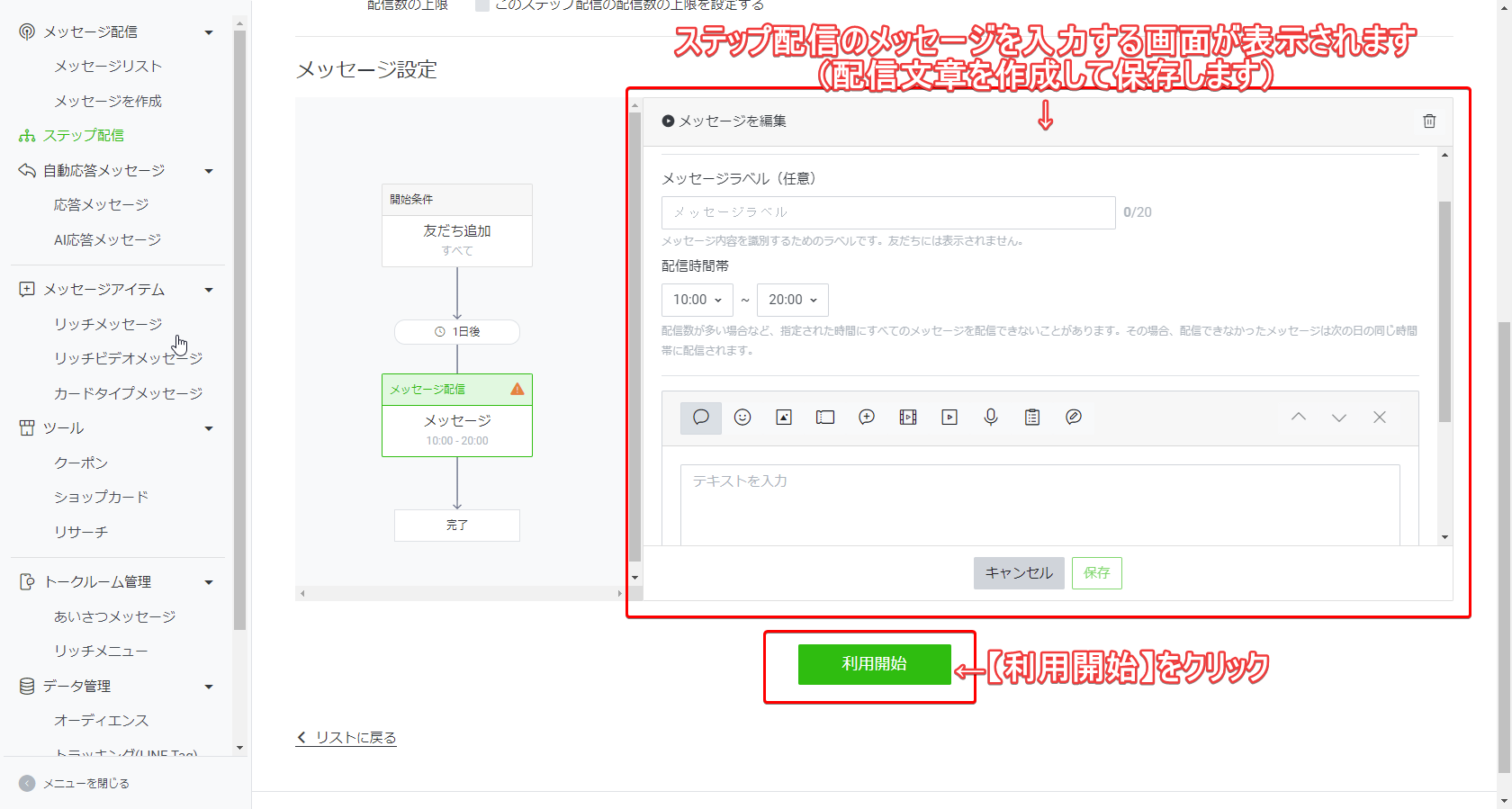
流れ6.ステップ配信のメッセージを入力して、【利用開始】をクリック

以上で、ステップメッセージの配信設定は終了となります。

ライン公式アカウントでよく使う機能その6. 自動応答メッセージの作成

ここでは、ライン公式アカウントの友達からメッセージが来た時に、自動でAIが文章を返信してくれる機能をご紹介させていただきます。

また、特定のキーワードに定められたメッセージを返信する「キーワード応答機能」の機能も利用可能です。

ラインの自動応答機能に関する記事はこちら


ライン公式アカウントでよく使う機能その7. リッチメッセージの作成方法について

ここでは、リッチメッセージの作成方法について解説させていただきます。

リッチメッセージには、下記3つがあります。

❶リッチメッセージ
❷リッチビデオメッセージ
❸カードタイプメッセージ

それぞれ下記ページにて解説されています。


リッチメッセージの使い方はこちら

リッチビデオメッセージの使い方はこちら

カードタイプメッセージの使い方はこちら


リッチメッセージを使うことで、動画で自分の想いを伝えたり、アンケートをとったりなどができるようになります。


ライン公式アカウントでよく使う機能その8. ライン公式アカウントのリッチメニューの作成方法

ここでは、ライン公式アカウントのリッチメニューの作成方法について解説をさせていただきます。

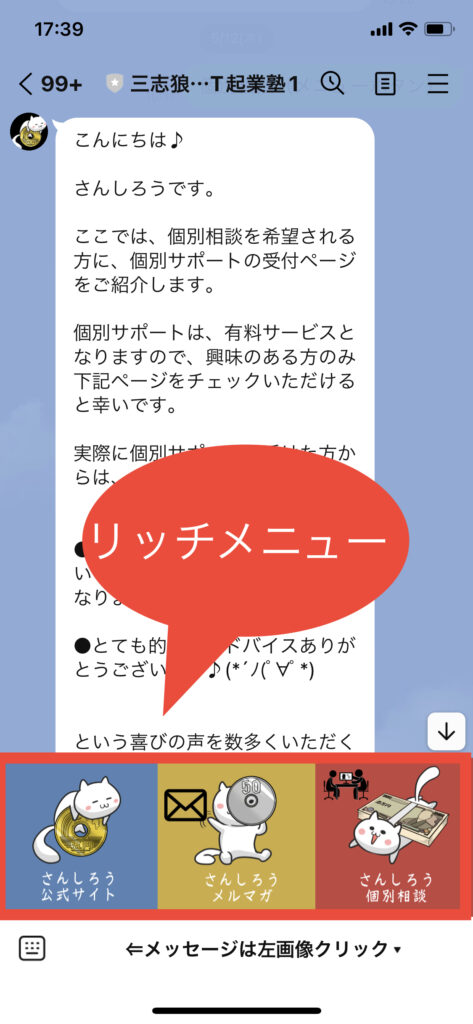
リッチメニューは、下記図のことです。

リッチメニューを使うことで、


「お客様にあなたのオススメの記事をみてもらいやすくなります」


ぜひ、有効に活用いただけると嬉しいです。

リッチメニューの作成方法(WEB版)

リッチメニューの作成方法(アプリ版)

ライン公式アカウントの便利な使い方(まとめ)

いかがだったでしょうか?

ここでは、ライン公式アカウントでよく利用する8つの機能をご紹介させていただきました。

ライン公式アカウントを利用すると、


「あなたの想いを大切なお客様に伝えることができるようになります♪」


その結果、あなたの活動もさらに発展していくようになります。

なので、ぜひ有効活用いただけると嬉しいです(*´ノ(゚∀゚*)