あなたの想いを大切なお客様に伝える♪ ライン公式アカウント登録&使い方マニュアル3 こちらのページでは、ライン公式アカウントのリッチメニューの作成方法を解説します♪

こんにちは♪さんしろうです。

こちらのページでは、あなたの想いを大切なお客様に伝えるツール!「ライン公式アカウント」のリッチメニューの作成方法について解説させていただきます。

リッチメニューは、下記図のことです。
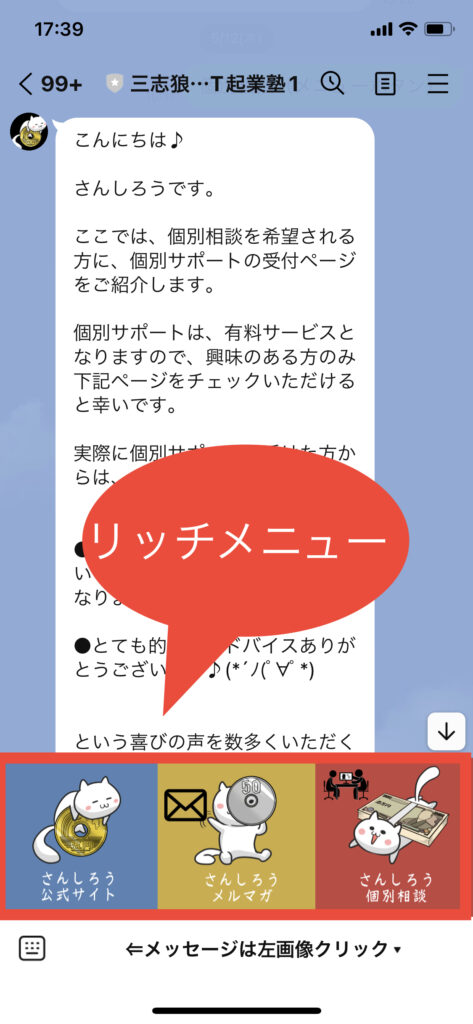
リッチメニューを使うことで、


「お客様にあなたのオススメの記事をみてもらいやすくなります」


ぜひ、有効に活用いただけると嬉しいです。

ちなみに、


このページは、すでにライン公式アカウントを登録済の方向けの記事となっています。


なので、まだ、ライン公式アカウントを取得していない方は、こちらの『ライン公式アカントの登録方法』の記事にお進みください。
 

私のプロフィールはこちら

事前準備 下記画像編集ツールを使うので登録しておいてください

これからお伝えすることは、ライン公式アカウントのリッチメニューの作成方法についてです。

ただ、事前に準備しておいて欲しいツールがあります。

それがcanvaという画像編集ソフトです。


canvaの登録はこちら


※canvaの使い方については、こちらのページで確認できます。
canvaは、リッチメニューの画像を作成する時に利用します。

なので、まずは、canvaの登録だけしておいていただけると幸いです。

まずは、ライン公式アカウントにログインしましょう♪ ライン公式アカウントの管理画面にログインする方法

これからライン公式アカウントにログインする方法を解説します。

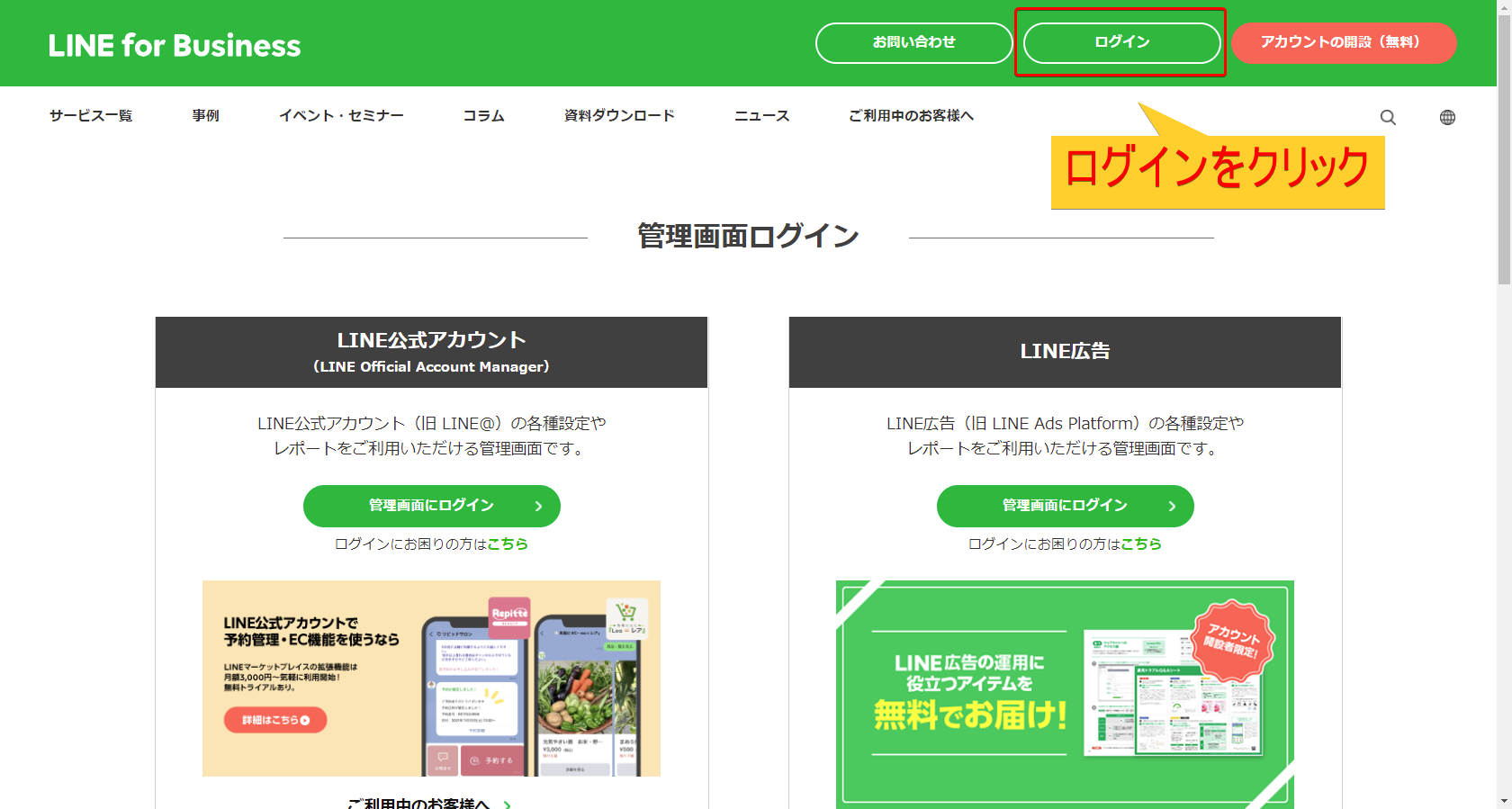
流れ1.こちらのページにアクセスし、右上の【ログイン】をクリック

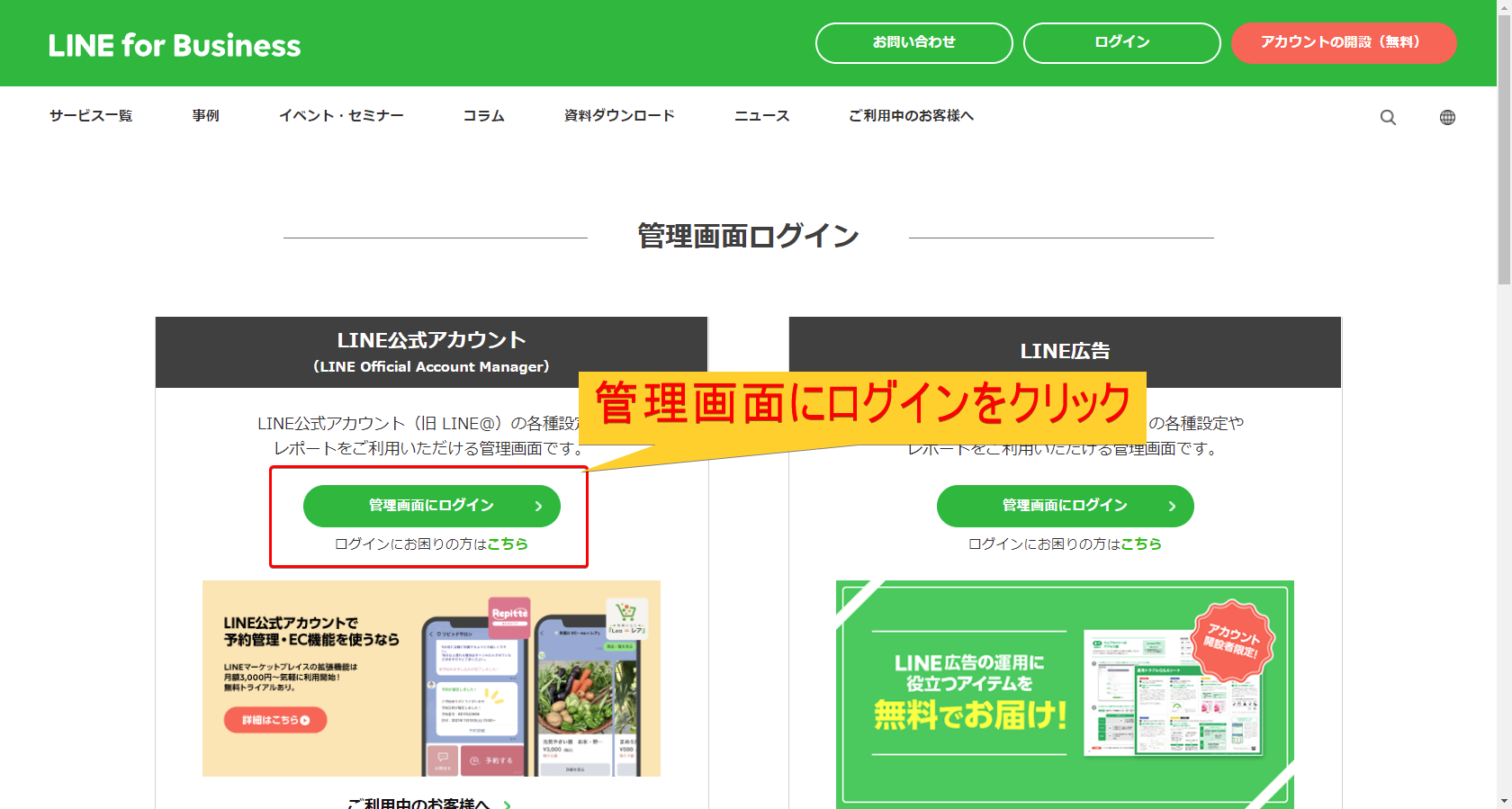
流れ2.【管理画面にログイン】をクリック

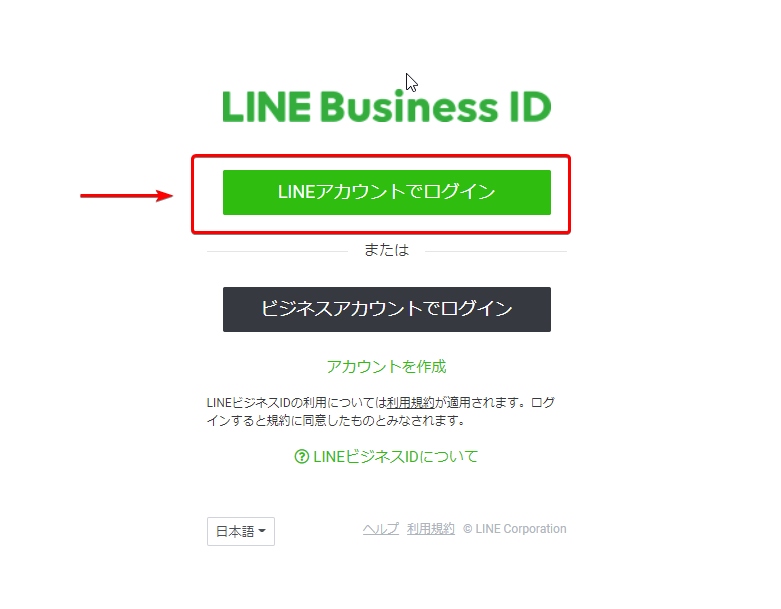
流れ3.LINEアカウントでログインをクリック


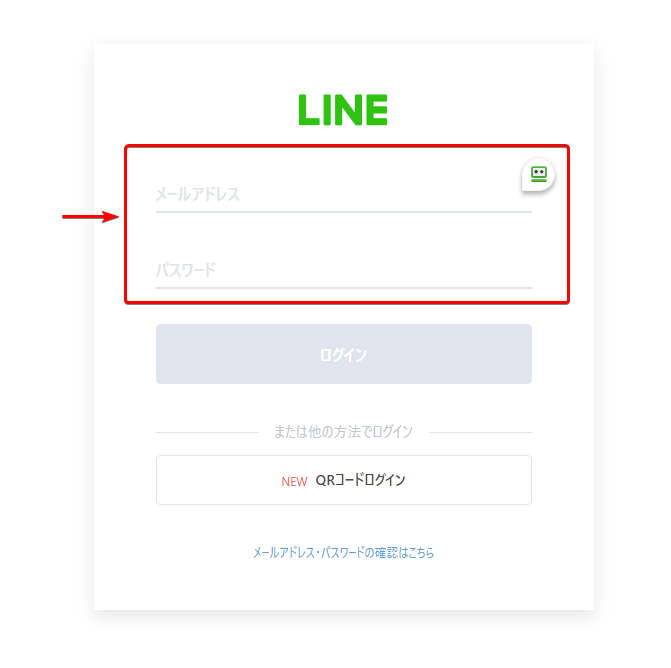
流れ4.登録したメールアドレスとパスワードを入力してログイン

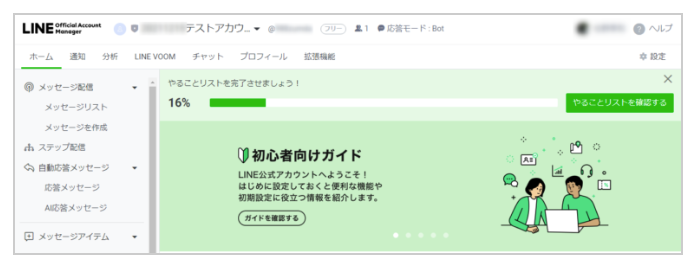
流れ5.以上でライン公式アカウントの管理画面にログインできます。

ライン公式アカウントのリッチメニューの作成方法

リッチメニューの作成方法(WEB版)

リッチメニューの作成方法(アプリ版)

ライン公式アカウントのリッチメニューの作成方法 (さんしろうの解説動画)